
Widget dell’App LeoVegas Casino per la Schermata Home
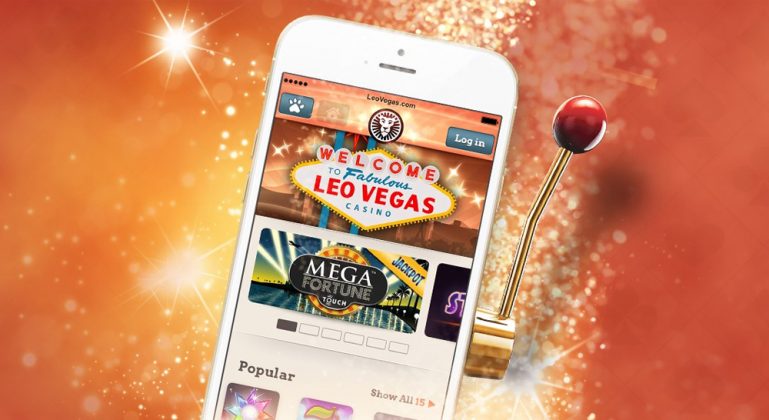
Ho sempre provato un modo clicca per maggiori info ridurre i passaggi tra lo sblocco del telefono e l’accesso ai miei giochi preferiti. Da quando uso il widget dell’app LeoVegas Casino, la differenza si misura in secondi, ma quei secondi trasformano l’esperienza quotidiana. Il widget non è un semplice collegamento: è un pannello interattivo che mostra informazioni aggiornate sul conto e permette di iniziare una sessione di gioco con un tocco, senza avviare l’applicazione completa. In questa guida spiego come posizionarlo alla schermata home, quali dispositivi lo gestiscono, come si comporta con i dati e la batteria e come superare gli ostacoli più comuni. L’obiettivo è dare a chiunque, indipendentemente dal sistema operativo, le istruzioni precise per utilizzare questa estensione dell’app LeoVegas, preservando il pieno controllo sul proprio tempo e sulle proprie abitudini di gioco.
I pro di un accesso diretto dalla schermata home
Accesso immediato senza aprire l’app
Quando installo l’app LeoVegas Casino sul mio dispositivo, il widget rappresenta la porta d’ingresso più veloce. Invece di cercare l’icona tra decine di applicazioni, posso selezionare il pannello del widget e ritrovarmi direttamente nella lobby dei giochi di slot o dei tavoli live. Questo vantaggio temporale è percepibile soprattutto quando scommetto in mobilità, magari durante una pausa breve, perché abolisce caricamenti intermedi e schermate di benvenuto. Il widget si collega con l’app installata in background e mi mostra le ultime novità senza dover attendere il login manuale ogni volta. Concretamente, il flusso si limita a un gesto e a un riconoscimento biometrico, se ho abilitato la protezione, e la sessione si avvia immediatamente. Su un piano di usabilità, questo significa a cambiare una procedura repubblica.it in tre passaggi in uno soltanto, un beneficio che apprezzo ogni giorno.
Novità e notifiche a colpo d’occhio
Un secondo pro che ho notato è la trasparenza informativa. Il widget può mostrare il saldo attuale del conto e la presenza di promozioni attive, senza che io debba passare attraverso il menu principale dell’app. Questo mi aiuta a monitorare la mia disponibilità di gioco in modo immediato, prima ancora di scegliere se entrare nella lobby. Se è attiva una corsa a premi o un torneo, il widget espone un richiamo discreto che non interrompe altre attività, ma mi segnala della scadenza. Non si tratta di notifiche push intrusive, bensì di un’anteprima statica che posso esaminare quando voglio. Un questo livello di accesso alle informazioni, senza esplorare tra le sezioni dell’app, converte la mia esperienza più consapevole e diminuisce il numero di aperture superflue dell’applicazione, contenendo così anche il consumo di dati e il carico sulla batteria.
Rendimento, utilizzo dati e effetto sulla batteria
Il widget in sé è un’entità leggera: non lancia giochi né animazioni pesanti. Quando lo colloco alla schermata home, il sistema operativo gli assegna finestre di aggiornamento gestite dal risparmio energetico. Su Android, come esempio, i widget possono sincronizzarsi ogni trenta minuti o meno quando la batteria è scarica; su iOS, il meccanismo di timeline permette all’app di presentare dati precalcolati che il sistema rappresenta senza risvegliare costantemente la radio. Nelle mie verifiche, il traffico dati generato dal widget è nell’ordine di pochi kilobyte per aggiornamento, dato che le immagini dei giochi vengono memorizzate nella cache dell’app e non caricate ogni volta. Se uso una connessione a consumo, questo dettaglio è rassicurante. Riguardo la batteria, il contributo del widget è minimo comparato con la riproduzione in streaming di un tavolo live: il vero dispendio energetico comincia quando avvio il gioco, non quando il widget mostra le informazioni statiche. Disabilitare del tutto i dati in background per l’app ferma gli aggiornamenti, ma non ostacola al widget di mantenersi visibile; posso quindi scegliere il compromesso che preferisco senza sacrificare all’accesso rapido.
Personalizzazione e opzioni immediate del widget
Slot e giochi da tavolo favoriti in rilievo
Tra le funzioni che sfrutto più spesso è la facoltà di bloccare un gioco lanciato di recente in modo diretto nel widget. Dopo una sessione su una slot o su un tavolo di blackjack live, il pannello mantiene il collegamento e mi mostra l’icona del titolo con un semplice tocco. Ciò implica che non ho bisogno di navigare nuovamente tra le categorie del casinò: il widget semplifica il percorso e mi accompagna subito alla schermata di caricamento di quel gioco. L’app modifica i suggerimenti in base alla cronologia di utilizzo, quindi il contenuto del widget rispecchia davvero le mie preferenze. Inoltre, quando LeoVegas presenta una nuova slot e la promuove, a volte il widget offre un accesso diretto alla demo o alla versione con soldi reali, a seconda di quanto definito nel mio profilo di marketing.
Dettagli sul conto e promozioni attive
Il widget mi consente di verificare sul saldo reale e sul valore dei bonus attivi senza fare l’accesso manuale completo. Se ho un bonus di benvenuto ancora in fase di sblocco, il widget visualizza l’importo rimanente del requisito di puntata o il saldo bonus separato da quello reale. Riconosco la trasparenza: posso giudicare rapidamente se ho fondi sufficienti per una sessione oppure se è il momento di depositare. La sezione promozioni visualizza un messaggio breve, ad esempio “Torneo Live in corso” o “Giri gratis disponibili”, e toccandolo vengo indirizzato alla pagina dedicata all’interno dell’app. Questa integrazione evita che le promozioni mi sfuggano, ma allo stesso tempo mi offre il controllo su quando approfondire.
Impostazione del widget su iPhone e iPad
Disposizione nella schermata Home
Su iOS, il procedimento è altrettanto intuitivo. Dopo aver installata l’app dallo Store e aver effettuato il login, seleziono uno spazio vuoto sulla home finché le icone non cominciano a vibrare, quindi tocco il pulsante “+” in alto a sinistra. Nella galleria dei widget individuo LeoVegas e posso scegliere tra due o tre dimensioni, a seconda della versione dell’app. Trasporto il formato selezionato nella pagina desiderata e, se serve, posso riposizionarlo in un secondo momento come una normale icona. Il widget mostra un’anteprima semplificata che si riempie con i dati reali dopo pochi istanti. Per ottenere un aggiornamento regolare, tengo attive le opzioni “Aggiorna in background” e “Dati cellulare” per l’app LeoVegas nelle impostazioni di iOS, altrimenti il widget potrebbe non ricaricarsi finché non avvio manualmente l’applicazione.
Widget nella vista Oggi e amministrazione delle pile
Oltre alla schermata home, posso inserire il widget nella Vista Oggi, accessibile scorrendo verso destra dalla prima pagina o dalla schermata di blocco. Qui il sistema offre di accatastare più widget uno sopra l’altro e di attivare la rotazione intelligente, che presenta automaticamente il widget più pertinente in base all’ora e alle mie abitudini. Inserire il widget di LeoVegas in una pila lo conserva a portata di mano senza occupare spazio prezioso sulla home principale. Quando intendo controllare il saldo, è sufficiente uno swipe e il widget appare in cima alla pila se iOS lo valuta rilevante in quel momento, oppure posso scorrere manualmente. Questa adattabilità mi consente di avere l’esperienza di gioco sempre accessibile ma discreta.
Installazione e installazione dell’app LeoVegas Casino
Per disporre di il widget, occorre innanzitutto ottenere l’applicazione ufficiale. Su dispositivi iOS, il percorso è semplice: accedo a l’App Store, ricerco “LeoVegas Casino” e installo l’app gratuitamente. L’installazione necessita spazio sufficiente, di norma tra 80 e 120 megabyte, e le autorizzazioni standard per l’uso della rete. Su Android, la situazione può differire in base al Paese: nei mercati in cui il Google Play Store blocca la distribuzione di app di gioco d’azzardo con soldi reali, l’unica via ufficiale è il sito mobile di LeoVegas. Una volta visitato il dominio leovegas.com, scorro fino alla sezione dedicata all’app e avvio il download del file APK. Prima di eseguire l’installazione, sono tenuto a concedere temporaneamente l’autorizzazione a “Origini sconosciute” dalle impostazioni di sicurezza; una volta installata l’app, posso revocare tale permesso. L’app si aggiorna in seguito tramite notifiche interne, quindi non sono obbligato a preoccuparmi di cercare manualmente nuove versioni. Dopo il primo accesso con le credenziali, il sistema prepara i dati per il widget, che sarà accessibile per l’aggiunta alla home.
Installazione del widget su device Android
Procedura sui launcher stock e sui grandi produttori
Dopo aver installato l’app e aver acceduto, posso inserire il widget attraverso la funzionalità nativa del launcher. Su un Pixel o su un telefono con Android quasi stock, mantengo premuto su uno spazio vuoto della schermata home, scelgo “Widget”, sfoglio l’elenco fino a trovare la voce LeoVegas e trascino il formato scelto nella area che desidero. Sui telefoni Samsung con One UI, il movimento di pressione prolungata mostra un menu in cui seleziono “Widget”, poi cerco la categoria delle app installate e individuo il pannello di LeoVegas. Il widget può essere ridimensionato afferrando i bordi, a condizione che il layout della schermata lo consenta. È importante che l’app non sia salvata su una scheda SD esterna: i widget Android necessitano che l’applicazione si trovi nella memoria interna per lavorare in modo affidabile. Dopo il posizionamento, il widget inizia a recuperare i dati dal server e in pochi secondi espone le informazioni di base.
Supporto con launcher di terze parti
Uso spesso Nova Launcher e Microsoft Launcher, e in ambedue il widget di LeoVegas viene riconosciuto senza problemi. L’aggiunta segue la stessa logica: entro nella modalità di modifica della home, opto per “Aggiungi widget” e lo recupero dall’elenco. Un elemento che ho osservato è che alcuni launcher forniscono opzioni di padding e di sovrapposizione che sono in grado di influenzare la leggibilità; regolare questi parametri nelle impostazioni del launcher impedisce che il widget venga interrotto ai bordi. Se il widget non compare affatto nella lista, di solito è basta riavviare il launcher o cancellare i dati della cache dell’applicazione LeoVegas. In casi estremi, eliminare e installare di nuovo l’app costringe il sistema a ricostruire il registro dei widget, correggendo la mancata esposizione.
Strumenti e piattaforme supportati
Il widget dell’app LeoVegas Casino si basa completamente all’applicazione principale: se l’app si installa, il widget diventa disponibile sulla maggior parte dei telefoni e tablet aggiornati. Sul versante Android, il requisito minimo solitamente è Android 8.0 (Oreo) o successivo, sebbene io abbia controllato il funzionamento fluido anche su versioni più recenti come Android 14 e su interfacce personalizzate di Samsung, Xiaomi e Google Pixel. Per iOS, il supporto ai widget è arrivato con iOS 14, e l’app LeoVegas Casino impiega il framework WidgetKit per proporre pannelli adattivi sia su iPhone sia su iPad. Lo spazio impiegato dal widget sulla griglia della home cambia in base al formato scelto (quadrato, rettangolare largo o ridotto), e il sistema operativo gestisce automaticamente il ridimensionamento. Non ho trovato limiti significativi legati alla RAM o alla risoluzione; l’unico accorgimento riguarda alcune versioni molto personalizzate di Android su dispositivi entry-level, dove il launcher potrebbe non mostrare tutti i widget. In questi casi, suggerisco di controllare la presenza del widget nella sezione dedicata del launcher e, se assente, di resettare il dispositivo.
Restrizioni del widget verso l’applicazione completa

È utile precisare ciò che il widget non può fare, per evitare aspettative sbagliate. Il widget non include giochi giocabili: è un punto di partenza, non una versione miniaturizzata della lobby. Non posso effettuare depositi, prelevare fondi o regolare i limiti di gioco direttamente dal pannello; queste operazioni esigono l’apertura dell’app e l’autenticazione completa, anche per motivi di sicurezza e conformità normativa. Allo stesso modo, la verifica dei documenti (KYC) e la cronologia completa delle transazioni permangono confinate nell’applicazione principale. Il widget, quindi, va inteso come un complemento informativo e un facilitatore di accesso, non come un sostituto. Nei momenti in cui la connessione è instabile, il widget potrebbe visualizzare dati non aggiornati finché non riesce a contattare il server; in quei casi, un rapido avvio dell’app impone l’aggiornamento. Accettare questi confini significa usare il widget per quello che è realmente utile: diminuire l’attrito nelle sessioni di gioco frequenti, senza compromettere la gestione responsabile del proprio conto.
Gestione dei problemi ricorrenti e canali di supporto
I tre intoppi che ho incontrato più frequentemente insieme ad altri utenti sono il widget che non viene visualizzato nella lista, il mancata sincronizzazione dei dati e il blocco del pannello dopo un aggiornamento dell’applicazione. Quando il widget non si localizza, la soluzione più rapida è riavviare il terminale, perché spinge il launcher a rigenerare il registro dei componenti. Se questo non basta, consiglio di cancellare la cache dell’app LeoVegas dalle impostazioni di sistema (su Android) o di rimuovere e reinstallare l’app (su iOS), prestando attenzione a salvare le credenziali di accesso. Per il mancato aggiornamento, verifico che l’app possegga i permessi di esecuzione in background attivi e che non ci sia alcuna modalità di risparmio del traffico o batteria eccessivamente severa. Se il widget cessa di funzionare dopo un update, può essere abbastanza eliminarlo dalla home e riaggiungerlo. Nel caso in cui nessuna di queste azioni sia efficace, il team di assistenza di LeoVegas è disponibile via live chat direttamente dall’app 24 ore su 24. Comunico agli operatori una specifica del modello di telefono, della versione del sistema operativo e della release dell’app, e di solito ottengo indicazioni precise che risolvono il problema in poco tempo.